
Prywatne przeglądanie w aplikacjach przydaje się wtedy, gdy nie chcesz zostawiać historii, ciasteczek i podpowiedzi formularzy na współdzielonym urządzeniu albo po prostu chcesz oddzielić jedną sesję od reszty. To wygodne narzędzie, ale ma wyraźne granice: chroni ślad na telefonie lub komputerze, nie robi z użytkownika anonimowej osoby w sieci. W tym artykule rozkładam na części działanie trybu incognito, pokazuję, gdzie znaleźć go w popularnych aplikacjach i kiedy lepiej sięgnąć po inne rozwiązanie.
Najważniejsze informacje w skrócie
- Prywatne okno usuwa lokalne ślady sesji, ale nie ukrywa aktywności przed stronami, siecią ani dostawcą internetu.
- Najlepiej sprawdza się na cudzym lub współdzielonym sprzęcie, przy jednorazowym logowaniu i testowaniu stron.
- W Chrome, Firefox i Safari działa podobnie, choć różni się szczegółami oraz interfejsem.
- Nie zastępuje VPN, menedżera haseł ani ustawień blokowania trackerów.
- Najczęstszy błąd to traktowanie tej funkcji jak pełnej anonimowości w internecie.
Jak działa prywatne przeglądanie w aplikacjach
W praktyce prywatne okno tworzy osobną, tymczasową sesję. Przeglądarka nie dopisuje jej do lokalnej historii, usuwa pliki cookie i dane formularzy po zamknięciu okna, a w wielu aplikacjach odcina też pamięć sesji od zwykłego profilu. To wygodne, jeśli chcesz sprawdzić stronę bez wpływu wcześniejszych logowań, wejść na konto domownika albo zrobić szybki research bez mieszania go z codziennym użyciem urządzenia.
- Historia nie zostaje zapisana w standardowej osi czasu przeglądarki.
- Cookies działają tylko w trakcie sesji, a po zamknięciu są usuwane.
- Formularze i podpowiedzi zwykle nie trafiają do autouzupełniania.
- Sesja jest odseparowana od zwykłego profilu, więc jedna karta nie miesza się z drugą.
Z mojej perspektywy najważniejsze jest to, że ta funkcja działa lokalnie, a nie globalnie: porządkuje urządzenie, ale nie usuwa aktywności z całej sieci. To prowadzi wprost do pytania, gdzie dokładnie włączyć taką sesję w najpopularniejszych aplikacjach.
Gdzie znaleźć tę opcję w popularnych aplikacjach
Nie każda aplikacja nazywa tę funkcję tak samo, ale logika jest podobna: otwierasz oddzielne okno, kartę albo profil, który nie miesza się z normalną sesją. Właśnie dlatego warto znać podstawy w najpopularniejszych przeglądarkach mobilnych i desktopowych, bo to tam ludzie korzystają z tej opcji najczęściej.
Chrome
W Chrome na komputerze i telefonie prywatne przeglądanie jest dostępne z menu głównego jako nowa karta lub okno incognito. Na iPhonie i iPadzie działa podobnie, choć interfejs jest uproszczony. W praktyce to najczęściej wybierana opcja, bo Chrome jest domyślną przeglądarką na wielu urządzeniach z Androidem i spora część osób uruchamia tę funkcję bez zastanawiania się nad ustawieniami.
Firefox
Firefox nazywa to po prostu prywatnym oknem. W praktyce efekt jest podobny: przeglądarka nie zostawia historii i czyści dane po zakończeniu sesji, a dodatkowo ogranicza część śledzenia przez trackery. To ważne, bo Firefox od lat kładzie większy nacisk na prywatność niż wiele domyślnych przeglądarek mobilnych.
Safari
W Safari prywatne karty są wygodne przede wszystkim na iPhonie i Macu. Na iPhonie ta funkcja może być dodatkowo zabezpieczona kodem urządzenia, Face ID albo Touch ID, więc ktoś, kto bierze telefon do ręki, nie wejdzie od razu do prywatnej sesji. To ma sens zwłaszcza wtedy, gdy telefon jest używany przez kilka osób albo leży w zasięgu dzieci.
Przeczytaj również: Kasa Samsung - co to za aplikacja i jak może ułatwić sprzedaż?
Tryb gościa
W niektórych sytuacjach lepszy od prywatnej karty jest profil gościa. W Chrome na wspólnym komputerze to rozwiązanie odcina dostęp do danych innych profili i po zamknięciu usuwa ślady sesji. Ja traktuję je jako opcję mocniejszą od zwykłego prywatnego okna, ale też bardziej „współdzieloną” niż osobny profil użytkownika.
To wszystko brzmi podobnie, ale w praktyce różnice są istotne, więc warto je zestawić obok siebie, zamiast wybierać opcję na ślepo. Dzięki temu łatwiej dobrać narzędzie do konkretnej sytuacji.
Prywatne okno, profil gościa czy zwykła karta
Tu często pojawia się zamieszanie, bo użytkownicy wrzucają do jednego worka trzy różne rzeczy. A różnica ma znaczenie, zwłaszcza na współdzielonym sprzęcie.
| Opcja | Co się dzieje | Najlepsze zastosowanie |
|---|---|---|
| Zwykła karta | Zapisuje historię, cookies, dane formularzy i miesza się z resztą profilu. | Codzienne korzystanie, logowanie do zaufanych kont, dłuższa praca. |
| Prywatne okno | Nie zapisuje lokalnej historii po zamknięciu sesji i odcina ją od zwykłych danych przeglądarki. | Jednorazowe logowanie, szybki research, testowanie strony bez wpływu wcześniejszych danych. |
| Profil gościa | Izoluje sesję od innych profili na urządzeniu i usuwa ślady po zamknięciu. | Wspólny komputer, sprzęt publiczny, sytuacje, w których nie chcesz naruszać cudzych profili. |
Jeśli mam wybrać w jednym zdaniu: prywatne okno jest dobre do krótkich, odizolowanych sesji, a profil gościa do naprawdę współdzielonych urządzeń. To naturalnie prowadzi do pytania, kiedy taka sesja ma sens, a kiedy nie daje zauważalnej przewagi.
Kiedy prywatny tryb ma sens, a kiedy lepiej wybrać coś innego
W codziennym użyciu ta funkcja rozwiązuje kilka bardzo konkretnych problemów. Nie zastępuje jednak wszystkich narzędzi prywatności, dlatego warto znać jej najlepsze zastosowania.
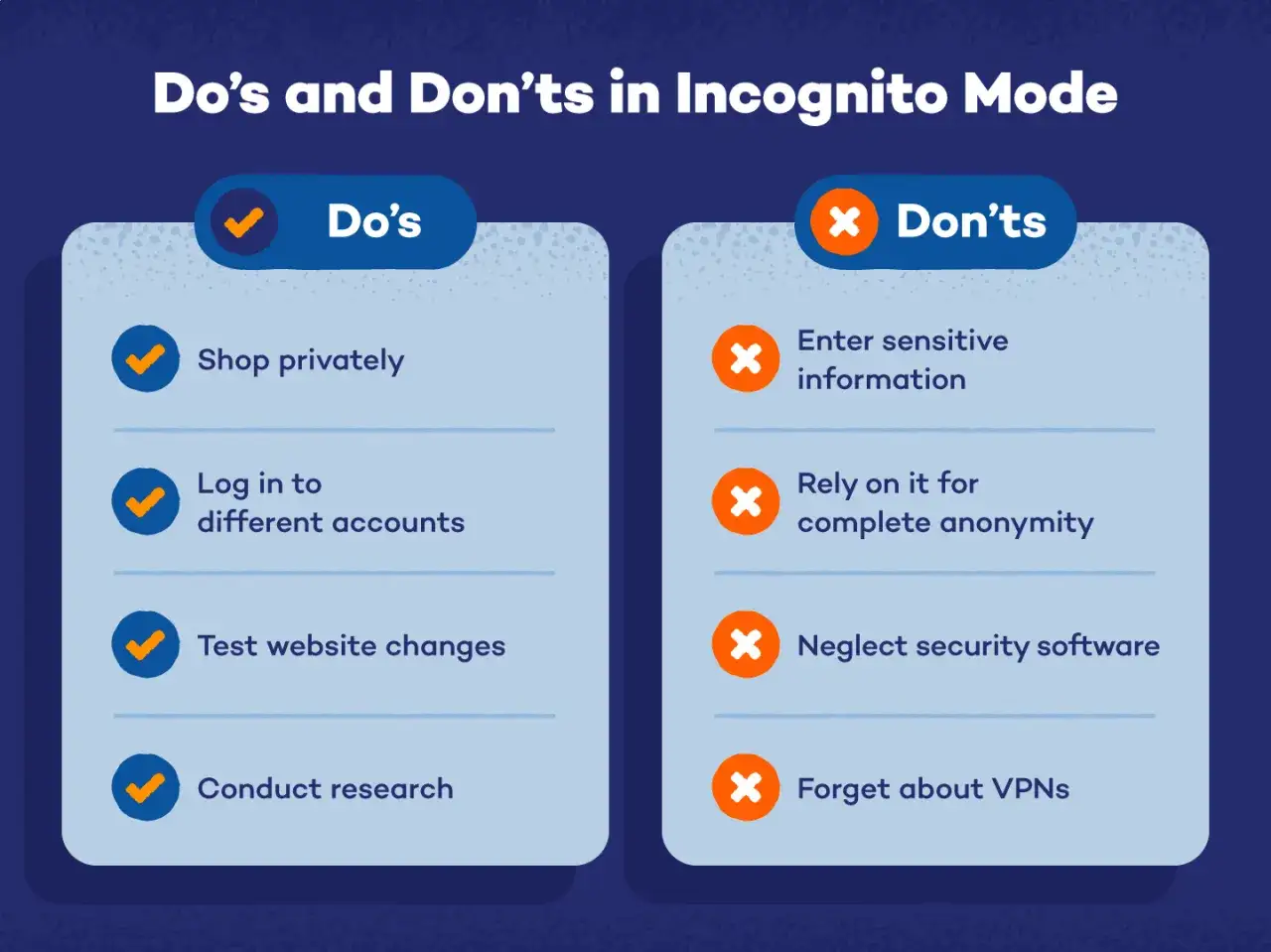
- Jednorazowe logowanie na cudzym laptopie lub tablecie bez zostawiania lokalnego śladu.
- Testowanie strony bez wpływu wcześniejszych ciasteczek, preferencji i autouzupełniania.
- Zakupy lub rezerwacje, gdy chcesz ograniczyć mieszanie kolejnych sesji i danych konta.
- Przeglądanie wrażliwych tematów na współdzielonym urządzeniu domowym.
Czego nie ukrywa i dlaczego to ważne
Prywatne przeglądanie nie jest tarczą na wszystko. Dobrze chroni lokalny ślad na urządzeniu, ale poza tym ma wyraźne granice, o których wiele osób dowiaduje się dopiero po czasie.
- Strony internetowe nadal widzą twoją aktywność w trakcie sesji, zwłaszcza jeśli jesteś zalogowany.
- Sieć firmowa, szkolna lub domowy operator internetu może obserwować ruch sieciowy.
- Pobrane pliki zostają na dysku i nie znikają po zamknięciu okna.
- Zakładki zapisane ręcznie pozostają w przeglądarce.
- Fingerprinting, czyli identyfikacja na podstawie cech przeglądarki i urządzenia, nie znika tylko dlatego, że otwarto prywatną kartę.
Safari ogranicza część trackerów i utrudnia śledzenie przez niektóre techniki identyfikacji, a Firefox w prywatnym oknie mocniej przycina ślady po cookies i trackerach. To dobry kierunek, ale nadal nie daje pełnej anonimowości. Gdy to rozumiesz, łatwiej uniknąć złudnego poczucia bezpieczeństwa, które jest chyba najdroższym błędem w całym temacie.
Najczęstsze błędy, które psują efekt
W praktyce ludzie nie tyle źle korzystają z prywatnego przeglądania, co oczekują od niego czegoś innego niż powinno robić. Właśnie dlatego niektóre nawyki warto od razu wyeliminować.
- Logowanie się do głównego konta i oczekiwanie, że usunie to ślad po stronie serwisu.
- Zostawianie otwartych kart na telefonie lub komputerze współdzielonym z innymi osobami.
- Mylenie tej funkcji z VPN, który rozwiązuje inny problem i nie działa identycznie.
- Ręczne zapisywanie plików i zakładek, a potem założenie, że nic nie zostało.
- Ignorowanie blokady ekranu na urządzeniu mobilnym, choć to ona często daje najprostszy poziom ochrony.
Jeśli korzystasz z telefonu albo tabletu należącego do kilku osób, zwróć uwagę także na to, czy aplikacja pozwala zablokować prywatne karty kodem, Face ID albo Touch ID. To drobny szczegół, ale w realnym użyciu bywa ważniejszy niż sama nazwa funkcji. Skoro granice są już jasne, zostaje ostatnia rzecz: co poza samym prywatnym oknem naprawdę poprawia komfort i bezpieczeństwo.
Co daje więcej niż samo prywatne okno
Gdy zależy mi na porządku między sesjami, nie opieram się wyłącznie na prywatnej karcie. Lepiej działa zestaw prostych nawyków niż jeden przełącznik, który ma robić wszystko.
- Osobny profil przeglądarki do pracy, zakupów lub spraw prywatnych.
- Wylogowanie się z kont po zakończeniu sesji, zamiast liczenia na samo zamknięcie karty.
- Blokowanie trackerów i ograniczanie ciasteczek stron trzecich tam, gdzie ma to sens.
- Menedżer haseł, który zmniejsza pokusę ręcznego zapisywania danych w przeglądarce.
- Oddzielne konto systemowe na komputerze współdzielonym, jeśli korzysta z niego więcej niż jedna osoba.
Jeśli mam zostawić jedną praktyczną myśl, to tę: prywatne przeglądanie jest świetne do lokalnego porządku i krótkich, jednorazowych sesji, ale nie zastępuje szerszej higieny prywatności. Dopiero połączenie kilku prostych ustawień i nawyków daje efekt, który w codziennym użyciu naprawdę czuć.